
Guide d’installation
Installer IPTV : le guide pour chaque appareil
Smart TV, Fire TV Stick, box Android, iPhone ou boîtier MAG : choisissez votre appareil et suivez les étapes. Comptez une quinzaine de minutes, et nous restons joignables sur WhatsApp si un écran ne ressemble pas à ce que vous attendiez.
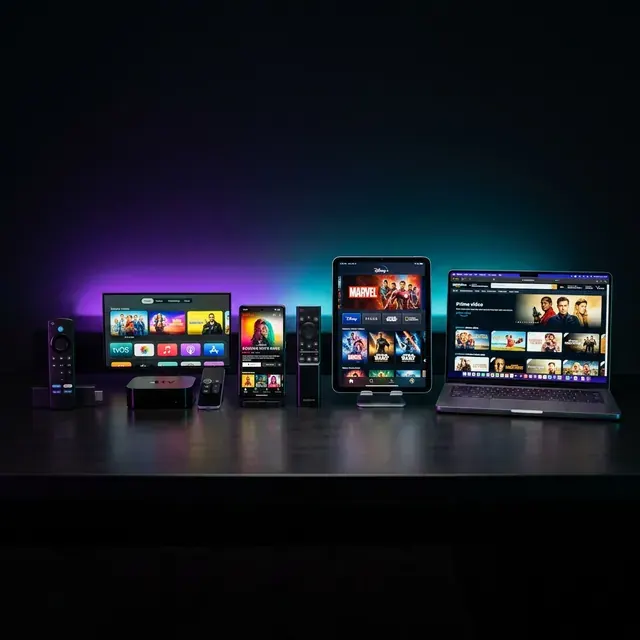
Installer IPTV prend en général entre cinq et quinze minutes. Le principe est toujours le même : une application de lecture sur votre appareil, dans laquelle vous ajoutez les identifiants de votre abonnement. Cette page vous donne la méthode générale, puis vous renvoie vers le guide détaillé de votre appareil.
Avant d’installer IPTV : les trois choses à vérifier
Votre connexion
Comptez 10 à 15 Mbit/s par écran pour la HD et 25 Mbit/s pour la 4K. La fibre est idéale, mais un ADSL/VDSL correct ou une box 4G/5G fonctionne souvent très bien. Si votre télé est loin de la box, un câble Ethernet ou un adaptateur CPL fera plus de différence que n’importe quel réglage.
Votre appareil
Smart TV récente, Fire TV Stick, box Android, Nvidia Shield, iPhone, Apple TV, boîtier MAG : presque tout fonctionne. Les téléviseurs de plus de huit ou dix ans ont parfois un magasin d’applications limité ; dans ce cas, un petit boîtier branché en HDMI règle la question.
Vos identifiants
Après votre commande ou votre demande de test, vous recevez sur WhatsApp soit des identifiants Xtream Codes (nom d’utilisateur, mot de passe, adresse du serveur), soit un lien M3U, soit une configuration par adresse MAC selon l’application. Gardez ce message sous la main.
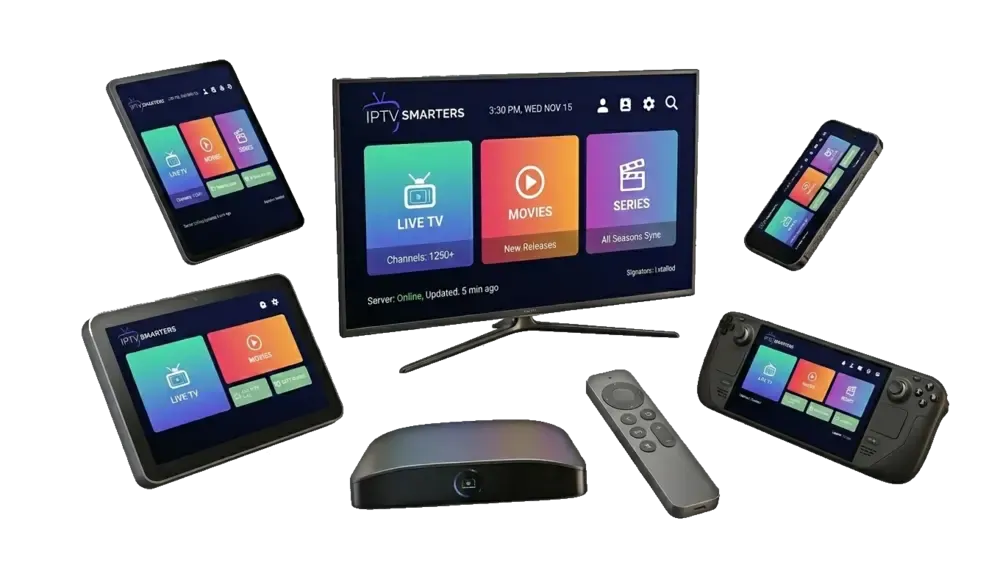
Comment installer IPTV en 4 étapes
- Installez une application de lecture. Ouvrez le magasin d’applications de votre appareil (Google Play, Amazon Appstore, App Store, Samsung Apps, LG Content Store) et installez un lecteur compatible.
- Ouvrez l’application et choisissez le mode de connexion. « Xtream Codes API » si vous avez reçu un identifiant et un mot de passe, « M3U » si vous avez reçu un lien, ou relevez l’adresse MAC affichée si l’application la demande.
- Saisissez vos identifiants. Attention aux majuscules et aux espaces en trop : c’est la première cause d’erreur.
- Patientez pendant le chargement. La première fois, l’application télécharge la liste des chaînes, des films et des séries. Cela peut prendre une à deux minutes.
C’est tout. Il ne reste qu’à ranger vos favoris et, si besoin, à ajuster le lecteur vidéo dans les paramètres.
Quelle application IPTV choisir ?
Fox IPTV ne fournit pas d’application : vous utilisez un lecteur indépendant, édité par une autre société. Votre abonnement est compatible avec les applications les plus courantes :
| Appareil | Applications courantes | Guide |
|---|---|---|
| Android TV, box Android, Nvidia Shield, Fire TV Stick | IPTV Smarters Pro, TiviMate | IPTV Android |
| Smart TV Samsung (Tizen) et LG (webOS) | IBO Player, Smart IPTV, Hot Player | IPTV Samsung et LG |
| iPhone, iPad, Apple TV | Lecteurs IPTV de l’App Store | IPTV iPhone |
| Tous appareils compatibles | IBO Player, IBO Player Pro | IBO Player |
| Boîtiers MAG et Formuler | Portail intégré, MyTVOnline | MAG et Formuler |
Pour un comparatif plus complet, lisez notre article sur la meilleure application IPTV. Ces applications tierces se téléchargent depuis les magasins officiels ; Google explique par exemple comment installer une application sur sa page d’aide Google TV et Android TV.
Installer IPTV sur un ordinateur
Sur PC ou Mac, un lecteur comme VLC lit un lien M3U : menu Média, puis « Ouvrir un flux réseau », et collez le lien reçu. C’est pratique pour dépanner, mais moins confortable qu’une application dédiée avec guide des programmes. Certaines applications de la liste existent aussi en version ordinateur.
Les erreurs les plus fréquentes, et comment les corriger
« Identifiants incorrects »
Vérifiez les majuscules et supprimez les espaces en fin de saisie. Copiez-collez si possible plutôt que de taper à la télécommande.
La liste ne se charge pas
Contrôlez l’adresse du serveur : elle doit commencer par http:// et se terminer sans barre oblique superflue. Redémarrez ensuite l’application.
L’image saccade
Passez en Ethernet si vous le pouvez, puis changez de lecteur vidéo dans les paramètres de l’application. Notre article sur l’IPTV qui coupe détaille les autres pistes.
Écran noir sur certaines chaînes
Une chaîne ponctuellement indisponible peut arriver. Si cela concerne toutes les chaînes, écrivez-nous sur WhatsApp avec une photo de l’écran : c’est souvent une mise à jour d’application à faire.
Installer IPTV sur plusieurs appareils de la maison
Votre abonnement fonctionne sur un écran à la fois, mais rien ne vous empêche de l’installer sur plusieurs appareils : la télé du salon, la chambre, le téléphone. Répétez simplement la méthode sur chacun. Pour installer IPTV sur un deuxième appareil, utilisez les mêmes identifiants ; seules les applications à adresse MAC (IBO Player, MAG) demandent un petit ajout de notre côté.
Un conseil pratique : installez la même application partout quand c’est possible. Vous retrouverez la même organisation des chaînes et des favoris, et l’aide que nous vous donnerons sera la même pour tout le monde à la maison.
Enfin, si vous avez des enfants, pensez au contrôle parental. La plupart des lecteurs permettent de masquer des catégories ou de les protéger par un code, dans les paramètres.
Besoin d’aide pour installer IPTV ?
Vous n’êtes pas à l’aise avec la technique ? Ce n’est pas un problème. Écrivez-nous sur WhatsApp avec le modèle de votre appareil : nous vous guidons étape par étape, photos d’écran à l’appui si nécessaire. Et si vous n’avez pas encore d’abonnement, commencez par le test gratuit de 2 heures : c’est aussi la meilleure occasion de faire l’installation une première fois, sans pression.
Besoin d’aide pour choisir ou installer ?
Un message sur WhatsApp suffit : nous vous répondons 7j/7, en français.