
Guide d’installation
IPTV Samsung et LG : installer l’IPTV sur votre Smart TV
Les Smart TV Samsung (Tizen) et LG (webOS) n’ont pas besoin de boîtier : une application suffit. Ce guide vous montre lesquelles choisir, comment les relier à votre abonnement et quoi faire si votre TV est un peu ancienne.
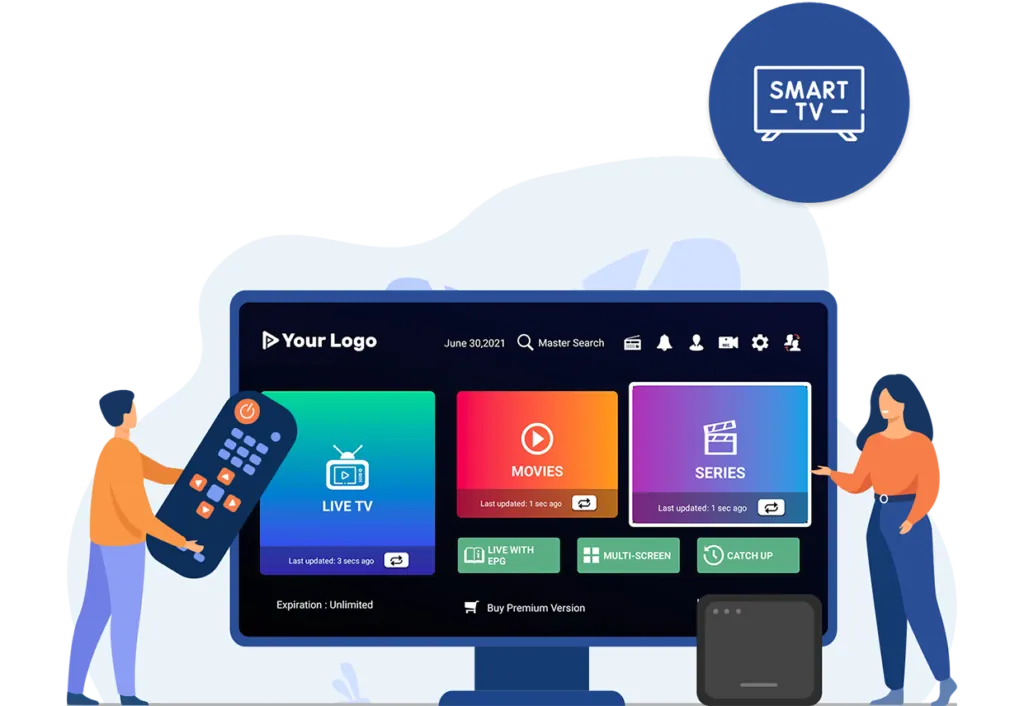
L’IPTV Samsung et l’IPTV LG ont un gros avantage : pas besoin de boîtier. Les Smart TV Samsung tournent sous Tizen, les LG sous webOS, et les deux magasins d’applications proposent des lecteurs IPTV. Ce guide vous explique lesquels choisir et comment les relier à votre abonnement Fox IPTV.
IPTV Samsung : les applications pour Tizen
Sur une Smart TV Samsung récente, ouvrez le menu Apps et utilisez la recherche. Les lecteurs courants pour l’IPTV Tizen sont :
- IBO Player et IBO Player Pro, très répandus et simples à configurer ;
- Smart IPTV, l’un des plus anciens, toujours fiable ;
- Hot Player, apprécié pour son interface claire.
Ces applications sont éditées par des sociétés indépendantes. Elles ne fournissent aucune chaîne : elles lisent la liste de votre abonnement. Certaines proposent une période d’essai, puis une activation payante auprès de leur éditeur, distincte de votre abonnement Fox IPTV. Vérifiez leurs conditions dans l’application.
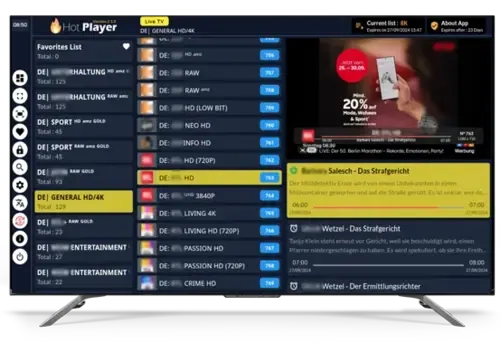
Installer l’IPTV Samsung en 4 étapes
- Ouvrez Apps sur votre téléviseur Samsung et installez le lecteur choisi.
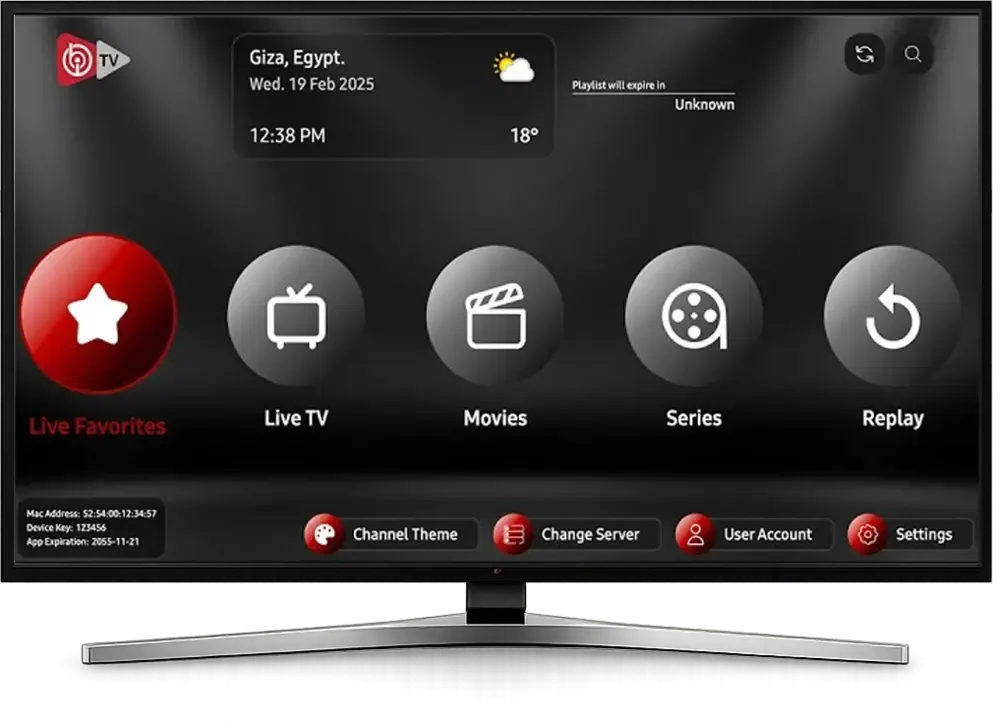
- Lancez l’application : elle affiche une adresse MAC (et parfois une « Device Key »). Prenez l’écran en photo.
- Envoyez cette photo sur WhatsApp. Nous associons votre abonnement à l’application, ou nous vous indiquons comment ajouter vous-même le lien sur le site de l’éditeur.
- Redémarrez l’application : la liste des chaînes, des films et des séries apparaît.
Avec IPTV Samsung, la configuration se fait donc en grande partie à distance. C’est pratique si vous n’aimez pas taper de longs identifiants à la télécommande.
IPTV LG : la méthode pour webOS
L’IPTV LG suit la même logique. Ouvrez LG Content Store, recherchez le lecteur (IBO Player, Smart IPTV ou Hot Player), installez-le, puis relevez l’adresse MAC affichée au premier lancement. Envoyez-la nous, redémarrez l’application, et vos chaînes s’affichent.
Sur les téléviseurs LG, la télécommande Magic Remote, avec son pointeur, rend la navigation dans les menus de l’application plus rapide qu’avec les flèches. L’IPTV webOS fonctionne très bien sur les modèles des dernières années.
Ma télé est trop ancienne : que faire ?
Les Smart TV de plus de huit à dix ans n’ont parfois plus accès aux applications récentes. Pas besoin de changer de téléviseur : un Fire TV Stick ou une box Android branché en HDMI coûte peu et transforme n’importe quelle télé en écran IPTV. Suivez alors notre guide IPTV Android et Fire TV Stick.
Pour savoir si votre modèle reçoit encore des mises à jour, consultez le support du fabricant : assistance Samsung ou assistance LG.
Les réglages qui changent tout sur Smart TV
Le câble Ethernet
Le Wi-Fi intégré des téléviseurs est souvent moins performant que celui d’un téléphone. Si votre box est proche, branchez un câble : c’est le meilleur réglage pour une IPTV Samsung ou LG stable.
Le mode image
Les traitements d’image (lissage de mouvement, réduction de bruit) peuvent ajouter du décalage. Pour le sport, essayez le mode « Sport » ou désactivez le lissage, selon votre préférence.
La mise en veille réseau
Sur certains modèles, l’option de démarrage rapide garde la connexion active et évite que l’application ne recharge toute la liste à chaque allumage.
Bien utiliser son application au quotidien
Une fois l’application installée, quelques habitudes facilitent la vie. Rangez vos chaînes préférées en favoris : sur la plupart des lecteurs, un appui long sur la touche OK suffit. Utilisez la recherche pour retrouver un film ou une série dans le catalogue, plutôt que de parcourir toutes les catégories.
Pensez aussi à fermer complètement l’application de temps en temps, au lieu d’éteindre seulement la télé : elle rechargera une liste à jour au prochain lancement. Et si plusieurs personnes utilisent la télé, un code parental sur certaines catégories évite les mauvaises surprises avec les enfants.
IPTV Samsung : le cas des modèles The Frame et des TV haut de gamme
Les modèles haut de gamme et les téléviseurs design comme The Frame tournent eux aussi sous Tizen : l’IPTV Samsung s’y installe exactement de la même manière. Leur processeur plus puissant rend la navigation plus fluide, et leur Wi-Fi est souvent meilleur. Pour le reste, la méthode reste la même : application, adresse MAC, redémarrage.
Questions fréquentes sur l’IPTV Samsung et LG
Faut-il payer l’application ?
Cela dépend du lecteur. Certains sont gratuits, d’autres demandent une activation après la période d’essai, réglée directement à leur éditeur. Votre abonnement Fox IPTV, lui, se paie séparément.
Puis-je utiliser le même abonnement sur la TV et sur mon téléphone ?
Oui, en passant de l’un à l’autre : un abonnement correspond à un écran à la fois.
L’application affiche « Playlist expirée »
Votre abonnement est peut-être arrivé à échéance, ou la liste doit être rechargée. Écrivez-nous avec une photo de l’écran.
Passer à l’étape suivante
Votre application est installée ? Testez-la avec le test IPTV gratuit de 2 heures, puis choisissez votre formule, par exemple l’abonnement IPTV 1 an. Pour tout savoir sur le lecteur le plus utilisé sur Smart TV, lisez notre page dédiée à IBO Player.
Besoin d’aide pour choisir ou installer ?
Un message sur WhatsApp suffit : nous vous répondons 7j/7, en français.