
Guide d’installation
Abonnement IBO Player : activer votre IPTV dans IBO Player
IBO Player est une application tierce très répandue sur Smart TV et box. Elle ne fournit aucune chaîne : elle lit la liste de votre abonnement. Voici comment relier votre abonnement IPTV compatible IBO Player en quelques minutes.
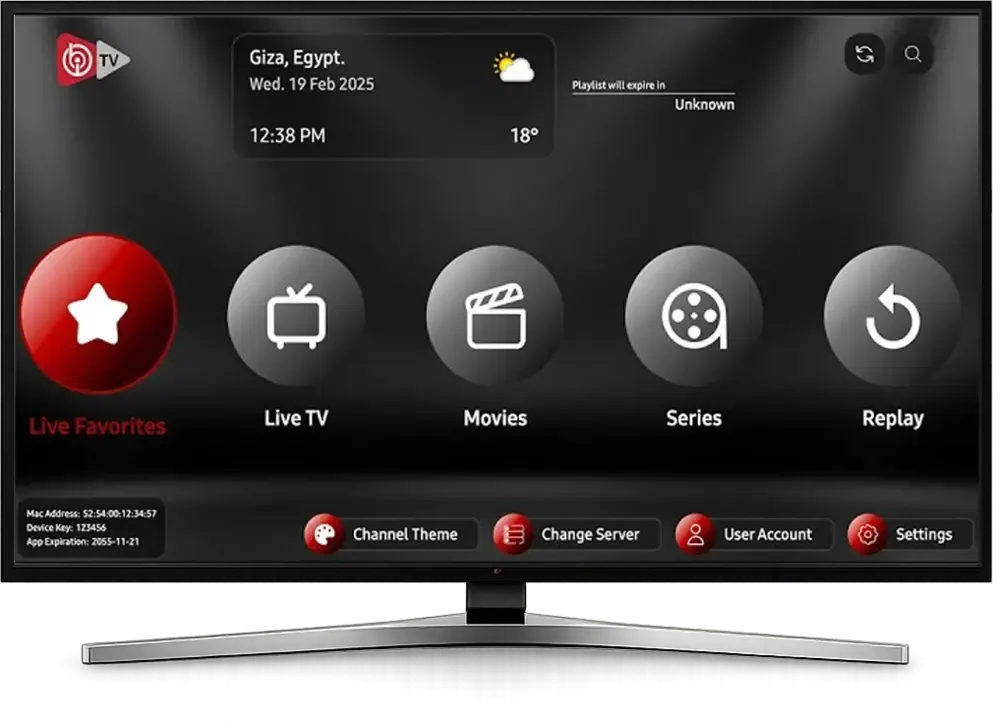
Beaucoup de clients nous demandent un « abonnement IBO Player ». Précision importante : IBO Player est une application de lecture éditée par une société indépendante, sans lien avec Fox IPTV. Elle ne contient aucune chaîne. Ce que nous fournissons, c’est un abonnement IPTV compatible IBO Player, que l’application lit. Voici comment les relier.
Abonnement IBO Player : ce qu’il faut savoir avant de commencer
Deux choses distinctes entrent en jeu :
- L’application IBO Player (ou IBO Player Pro) : elle s’installe sur votre Smart TV, votre box Android ou votre Fire TV Stick. Elle propose en général une période d’essai, puis une activation à régler directement à son éditeur, selon ses propres conditions.
- Votre abonnement IPTV Fox IPTV : la liste de chaînes, de films et de séries que l’application va lire. C’est ce que vous commandez chez nous, sur WhatsApp.
Autrement dit, quand on parle d’abonnement IBO Player, on parle en réalité d’un abonnement IPTV utilisé dans IBO Player. Nous ne vendons pas l’application et nous ne pouvons pas l’activer à la place de son éditeur.
Sur quels appareils utiliser IBO Player ?
IBO Player et IBO Player Pro sont disponibles sur la plupart des écrans :
- Smart TV Samsung (Tizen) et LG (webOS) ;
- téléviseurs Android TV et Google TV ;
- box Android, Nvidia Shield ;
- Fire TV Stick ;
- certains appareils Apple, selon la disponibilité dans l’App Store.
C’est ce qui rend l’IPTV IBO Player populaire : la même interface partout, et une configuration qui se fait en grande partie à distance.
Activer votre abonnement IBO Player en 4 étapes
- Installez IBO Player depuis le magasin d’applications de votre appareil (Samsung Apps, LG Content Store, Google Play…).
- Ouvrez l’application. L’écran d’accueil affiche une adresse MAC et une clé d’appareil (« Device Key »). Prenez-les en photo.
- Envoyez la photo sur WhatsApp. Nous ajoutons la liste de votre abonnement à l’application. Vous pouvez aussi le faire vous-même : sur le site de l’éditeur, une page permet d’ajouter une playlist à partir de l’adresse MAC et de la clé.
- Redémarrez IBO Player. La liste se charge : chaînes en direct, films et séries apparaissent dans leurs rubriques.
Le site de l’éditeur, iboplayer.com, détaille ses tarifs d’activation et la gestion des playlists. Fox IPTV n’y est pas associé.
IBO Player ou IBO Player Pro ?
Les deux versions se ressemblent beaucoup. IBO Player Pro propose une interface un peu plus moderne et quelques options supplémentaires selon les appareils. Pour votre abonnement IPTV, cela ne change rien : la méthode d’ajout par adresse MAC est la même. Choisissez celle qui est disponible sur votre téléviseur ; si les deux le sont, IBO Player Pro est souvent le choix le plus confortable.
Bien utiliser IBO Player au quotidien
Rangez vos favoris
Appuyez longuement sur une chaîne pour l’ajouter aux favoris. Le soir, vous retrouvez vos chaînes en un clic au lieu de parcourir toutes les catégories.
Utilisez le guide des programmes
Quand il est disponible pour une chaîne, le guide indique ce qui passe maintenant et ensuite. Pratique pour ne pas rater le début d’un film.
Changez de lecteur en cas de saccade
Dans les paramètres d’IBO Player, plusieurs moteurs de lecture sont souvent proposés. Si l’image saccade, essayez-en un autre avant toute chose.
Les erreurs à éviter avec IBO Player
La plupart des blocages viennent de petites erreurs faciles à corriger. La première : envoyer une photo floue de l’écran d’accueil. L’adresse MAC contient des chiffres et des lettres qui se ressemblent (0 et O, 1 et I) ; une photo nette, prise bien en face, évite les allers-retours.
Deuxième erreur : installer une application dont le nom ressemble à IBO Player mais qui n’est pas la bonne. Vérifiez le logo et l’éditeur avant l’installation. Troisième erreur : oublier de redémarrer l’application après l’ajout de la playlist. Tant qu’elle n’est pas relancée, elle affiche l’ancienne configuration.
Si malgré tout votre abonnement IBO Player ne se charge pas, envoyez-nous une capture de l’écran d’accueil et le modèle de votre téléviseur. Dans la grande majorité des cas, le problème est réglé en quelques minutes.
Questions fréquentes sur l’abonnement IBO Player
Je dois payer IBO Player en plus ?
Souvent oui, après la période d’essai de l’application. Ce paiement concerne uniquement l’application et se règle à son éditeur. Votre abonnement Fox IPTV est un achat séparé.
J’ai changé de téléviseur, que faire ?
Installez IBO Player sur la nouvelle TV et envoyez-nous la nouvelle adresse MAC et la clé. Nous transférons votre abonnement.
L’application affiche « No playlist »
La liste n’est pas encore ajoutée, ou l’application doit être redémarrée. Envoyez-nous une photo de l’écran d’accueil.
Puis-je essayer avant de commander ?
Oui : demandez le test gratuit de 2 heures en précisant que vous utilisez IBO Player et en joignant l’adresse MAC.
Autres guides utiles
IBO Player n’est pas disponible sur votre appareil ? Consultez notre guide IPTV Samsung et LG pour les autres applications des Smart TV, ou le guide IPTV Android pour les box et le Fire TV Stick. Une fois prêt, l’abonnement IPTV 1 an reste la formule la plus choisie avec IBO Player.
Besoin d’aide pour choisir ou installer ?
Un message sur WhatsApp suffit : nous vous répondons 7j/7, en français.