
Blog Fox IPTV
IPTV qui coupe : les causes et les solutions qui marchent
Image qui se fige, chargement sans fin, son décalé : les causes les plus fréquentes et les réglages à faire, du plus simple au plus technique.
Une IPTV qui coupe au milieu d’un film ou d’un match, c’est frustrant. L’image se fige, un rond tourne, puis la lecture reprend, ou pas. Rassurez-vous : dans la grande majorité des cas que traite notre support, la cause est identifiable et se règle en quelques minutes. Voici les causes les plus fréquentes, et les solutions qui marchent vraiment, de la plus simple à la plus technique.
IPTV qui coupe : d’abord identifier le type de problème
Avant de toucher aux réglages, observez ce qui se passe. Les symptômes orientent vers la cause :
| Symptôme | Cause la plus probable |
|---|---|
| L’IPTV qui saccade surtout le soir | Wi-Fi ou ligne saturés aux heures de pointe |
| Chargement sans fin (buffering) sur toutes les chaînes | Débit insuffisant ou Wi-Fi faible |
| Une seule chaîne ne marche pas | Flux ponctuellement indisponible |
| L’IPTV qui freeze après quelques minutes | Mémoire de l’appareil saturée ou lecteur vidéo inadapté |
| Son décalé ou image accélérée | Lecteur vidéo ou décodage matériel |
| Rien ne se charge du tout | Identifiants, abonnement expiré ou adresse de serveur |
Solution 1 contre l’IPTV qui coupe : le câble Ethernet
C’est la solution numéro un, et de loin. Le Wi-Fi est la première cause d’IPTV qui coupe : il est sensible aux murs, aux appareils électroménagers et aux réseaux des voisins. Un câble Ethernet entre la box et la télé (ou le boîtier) supprime d’un coup la plupart des coupures.
Si la box est trop loin, des adaptateurs CPL font passer le réseau par les prises électriques. Comptez quelques dizaines d’euros pour une paire : c’est souvent l’achat le plus rentable pour l’IPTV.
Solution 2 : améliorer le Wi-Fi
Si le câble est impossible, optimisez le Wi-Fi :
- connectez la télé au réseau 5 GHz de la box plutôt qu’au 2,4 GHz ;
- sortez la box du placard ou du meuble fermé ;
- éloignez-la du micro-ondes et des appareils sans fil ;
- dans l’interface de la box, essayez un autre canal Wi-Fi si vos voisins sont nombreux ;
- pour un grand logement, un système Wi-Fi maillé ou un répéteur bien placé aide beaucoup.
Solution 3 : vérifier le débit réel
Mesurez le débit sur l’appareil qui lit l’IPTV, le soir, au moment où le problème apparaît. Il faut 10 à 15 Mbit/s stables pour la HD sur un écran. En dessous, l’IPTV qui saccade est presque inévitable en HD : passez sur la version SD de la chaîne. Notre article sur le débit internet IPTV explique comment faire un test fiable.
Solution 4 : changer de lecteur vidéo
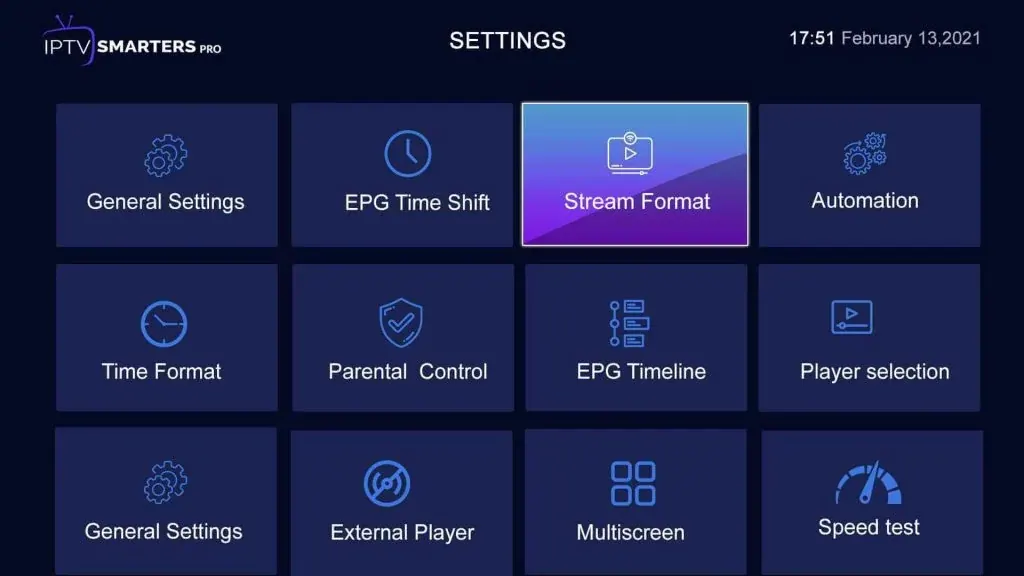
La plupart des applications proposent plusieurs moteurs de lecture. Dans IPTV Smarters Pro, ouvrez Paramètres puis « Player Selection » ; dans TiviMate, Paramètres puis Lecture ; dans IBO Player, les paramètres du lecteur. Si l’image saccade ou si le son se décale, essayez un autre lecteur, ou activez puis désactivez le décodage matériel. Ce simple changement règle une bonne partie des cas d’IPTV qui freeze.
Solution 5 : libérer la mémoire de l’appareil
Les box Android d’entrée de gamme et certains Fire TV Stick manquent vite de mémoire. Résultat : l’application ralentit, puis se fige. Pour y remédier :
- videz le cache de l’application IPTV (Paramètres de l’appareil, Applications, votre lecteur, Vider le cache) ;
- désinstallez les applications que vous n’utilisez pas ;
- fermez les applications ouvertes en arrière-plan ;
- redémarrez l’appareil, idéalement une fois par semaine.
Solution 6 : redémarrer la box Internet
Une box allumée depuis des semaines finit par accumuler des lenteurs, et c’est une cause classique d’IPTV qui coupe sans raison apparente. Éteignez-la une minute, puis rallumez-la. C’est banal, mais efficace, notamment avant une soirée importante. Profitez-en pour vérifier que la box est à jour : la plupart se mettent à jour automatiquement la nuit.
Solution 7 : changer de DNS
Les DNS servent à traduire les adresses des serveurs. Ceux de votre opérateur fonctionnent bien en général, mais en cas de lenteur au lancement des chaînes, utiliser des DNS publics reconnus peut aider. Le réglage se fait dans les paramètres réseau de l’appareil ou de la box. Cloudflare détaille la marche à suivre pour chaque système sur sa page 1.1.1.1. Ce n’est pas une solution miracle : si le Wi-Fi est en cause, les DNS n’y changeront rien.
Solution 8 : mettre à jour l’application et l’appareil
Une version ancienne de l’application peut devenir incompatible avec certains flux et donner une IPTV qui coupe toutes les dix minutes. Mettez-la à jour depuis le magasin officiel, ainsi que le système de l’appareil. Sur Smart TV, vérifiez les mises à jour logicielles dans les paramètres du téléviseur.
Quand l’IPTV qui coupe ne vient pas de chez vous
Il arrive qu’une chaîne précise soit momentanément indisponible, ou qu’un incident touche un serveur. Signe distinctif : le problème concerne une seule chaîne, ou survient d’un coup sur toutes les chaînes alors que votre connexion fonctionne normalement pour le reste. Dans ce cas, écrivez-nous sur WhatsApp en précisant :
- la chaîne concernée et l’heure ;
- l’appareil et l’application utilisés ;
- une photo de l’écran si un message d’erreur s’affiche.
Avec ces informations, nous pouvons vérifier rapidement et vous répondre précisément, 7j/7.
IPTV buffering : le cas du sport en direct
Les grands matchs concentrent les connexions au même moment. C’est le scénario le plus exigeant pour votre installation : Wi-Fi chargé par les téléphones des invités, ligne sollicitée par tout le quartier. Pour éviter l’IPTV buffering un soir de match, appliquez nos conseils de la page IPTV sport : câble Ethernet, téléchargements coupés, chaîne lancée dix minutes avant le coup d’envoi, et version SD gardée en favori.
Les cas d’IPTV qui coupe que nous voyons le plus souvent
Pour vous aider à vous situer, voici les situations qui reviennent le plus dans nos échanges sur WhatsApp.
Le Fire TV Stick derrière la télé
Coincé derrière un téléviseur collé au mur, le Fire TV Stick capte mal le Wi-Fi. Une rallonge HDMI (souvent fournie dans la boîte) l’éloigne de quelques centimètres et suffit parfois à régler une IPTV qui coupe. L’adaptateur Ethernet officiel fait encore mieux.
La box Android pleine
Une box d’entrée de gamme avec 8 Go de stockage, remplie d’applications installées puis oubliées : au bout de quelques mois, tout ralentit. Un bon nettoyage et un redémarrage lui redonnent de la vigueur.
La Smart TV en Wi-Fi 2,4 GHz
Certaines télés se connectent par défaut au réseau 2,4 GHz, plus lent et encombré. Il suffit souvent de choisir le réseau 5 GHz dans les paramètres réseau du téléviseur pour retrouver une image fluide.
L’IPTV qui coupe uniquement pendant les matchs
Le Wi-Fi est saturé par les téléphones des invités et la ligne est très sollicitée. Câble Ethernet, version SD en secours et téléchargements coupés font la différence.
La check-list express
- Une seule chaîne ou toutes ? Si une seule : essayez-en une autre et prévenez-nous.
- Câble Ethernet ou Wi-Fi 5 GHz ?
- Débit mesuré sur l’appareil, le soir : plus de 15 Mbit/s ?
- Lecteur vidéo changé dans l’application ?
- Cache vidé, appareil et box redémarrés ?
- Application et système à jour ?
Si tout est coché et que votre IPTV qui coupe persiste, le problème est plus rare : écrivez-nous, nous chercherons avec vous.
Ce qu’il faut retenir
Une IPTV qui coupe vient le plus souvent du Wi-Fi, d’un débit trop juste le soir ou d’un appareil saturé. Le câble Ethernet, le changement de lecteur et un redémarrage régulier règlent l’essentiel. Avant de vous abonner, le test gratuit de 2 heures permet justement de vérifier que votre installation tient la route ; et si vous cherchez un appareil plus performant, notre guide IPTV Android compare les box les plus fiables.
Envie d’essayer chez vous ? Demandez un test gratuit de 2 heures, la réponse arrive sur WhatsApp.

Besoin d’aide pour choisir ou installer ?
Un message sur WhatsApp suffit : nous vous répondons 7j/7, en français.